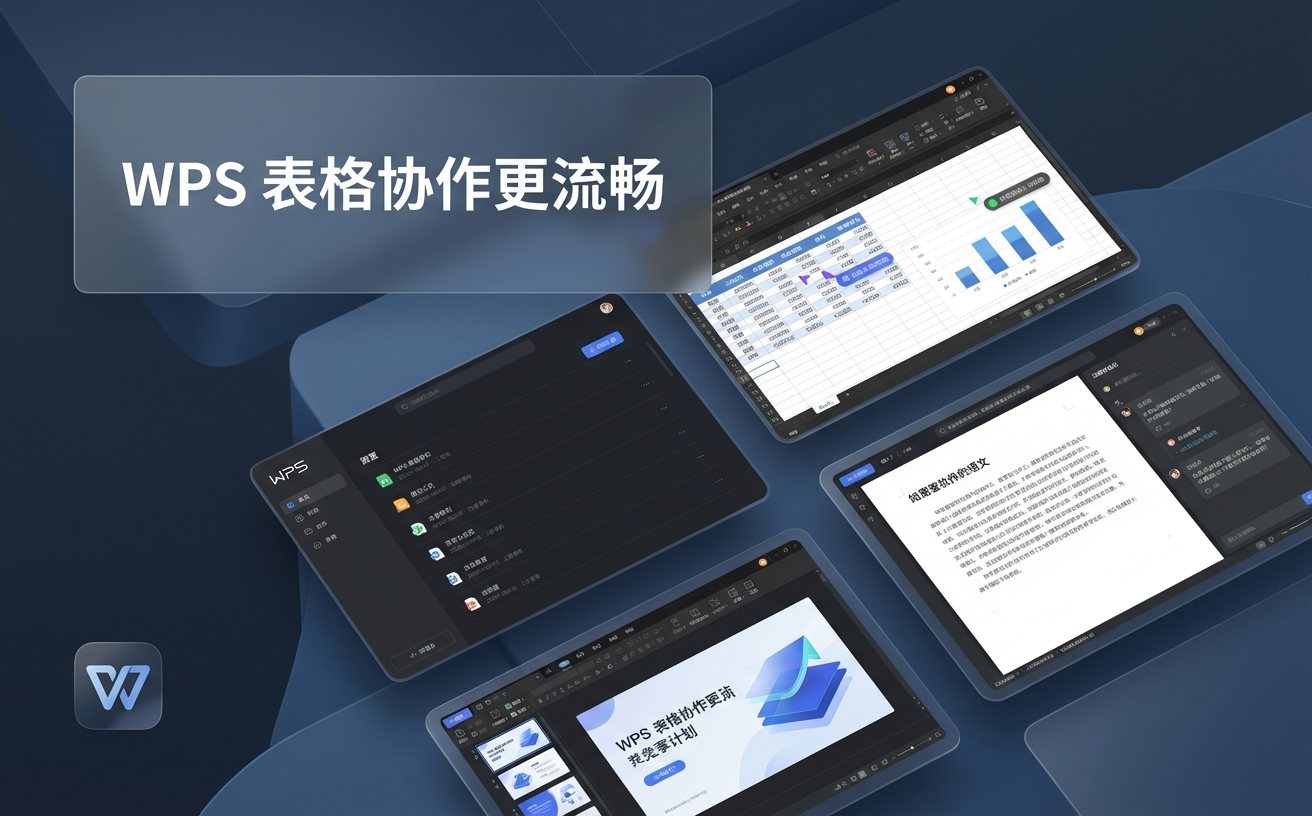
WPS Office 官方首页:WPS下载与多端安装信息

本页汇总 Windows、macOS、Android、iOS 四个平台的 WPS 获取入口,并提供安装包体积、系统要求、安装步骤与版本更新导航。页面数据更新时间为 2026-02-20。

当前稳定版本记录:WPS Office 12.1.0.18650;品牌口号仅在此展示一次:多端文档编辑与协作。

版本:12.1.0.18650 更新时间:2026-02-20 支持平台:4 类系统
WPS Office 多端文档处理与数据展示界面

WPS下载平台与安装包信息

WPS 安全设置 场景对比评测 2026:隐私权限、数据清理与账号管理实战指南

安装包:`.exe`,约 248 MB

  • 系统:Windows 10/11(64 位)
  • 内存建议:4 GB 及以上
  • 可在 WPS下载页面 获取

WPS对比:安全与合规视角下的权限、账号与数据清理选择指南

安装包:`.dmg`,约 226 MB

  • 系统:macOS 12 及以上
  • 处理器:Apple Silicon 或 Intel
  • 安装流程见 WPS安装指南

深度解析:WPS 权限与隐私设置答疑 2026 版企业与个人合规指南

安装包:`.apk`,约 178 MB

  • 系统:Android 9.0 及以上
  • 存储空间建议:600 MB 可用空间
  • 更新记录可查 WPS更新日志

WPS 设置优化与稳定性建议 202603:政企安全合规指南

安装包:应用商店分发,约 165 MB

  • 系统:iOS 16 及以上
  • 建议设备:近 3 代 iPhone/iPad
  • 入门可看 WPS使用教程

按设备完成下载前的三项核对

先确认 CPU 架构和系统版本,再选择匹配安装包,最后预留安装空间。若设备较旧,建议先阅读 系统要求页面,再进入 WPS下载页。安装过程中出现权限弹窗时,可按步骤检查 WPS安装指南

WPS安装步骤与基础配置

  1. 下载对应系统安装包后,核对文件大小是否与下载页标注一致(偏差建议不超过 2 MB)。
  2. 执行安装并选择语言与组件,常用默认组件包含文字、表格、演示三类模块。
  3. 首次启动建议完成文档保存路径设置,并检查自动恢复间隔(推荐 10 分钟)。
  4. 需要多设备同步时,可在首次登录后查看 WPS使用教程 的同步设置章节。
WPS Office 安装流程与界面步骤示意 WPS 文档编辑功能卡片与跨端入口展示

近期版本更新导航(2026年)

  • 2026-02-20:修正文档导出兼容项,优化启动耗时;详情见 WPS更新日志页面
  • 2026-01-16:新增安装后配置检查提示,减少首次启动缺失字体提醒。
  • 2026-03-01:本首页同步更新平台入口与系统要求索引。