WPS Office 安装页 · 更新于 2026-02-18 · 适用版本 12.2.0
WPS Office 安装指南:电脑端与移动端步骤
本页提供 Windows、macOS、Android、iOS 的安装流程与常见失败排查项。桌面端包含下载安装包、完成安装向导、登录账号;移动端包含应用商店搜索、安装与权限确认。
品牌口号:多端文档编辑与协作。
WPS Office 安装页 · 更新于 2026-02-18 · 适用版本 12.2.0
本页提供 Windows、macOS、Android、iOS 的安装流程与常见失败排查项。桌面端包含下载安装包、完成安装向导、登录账号;移动端包含应用商店搜索、安装与权限确认。
品牌口号:多端文档编辑与协作。
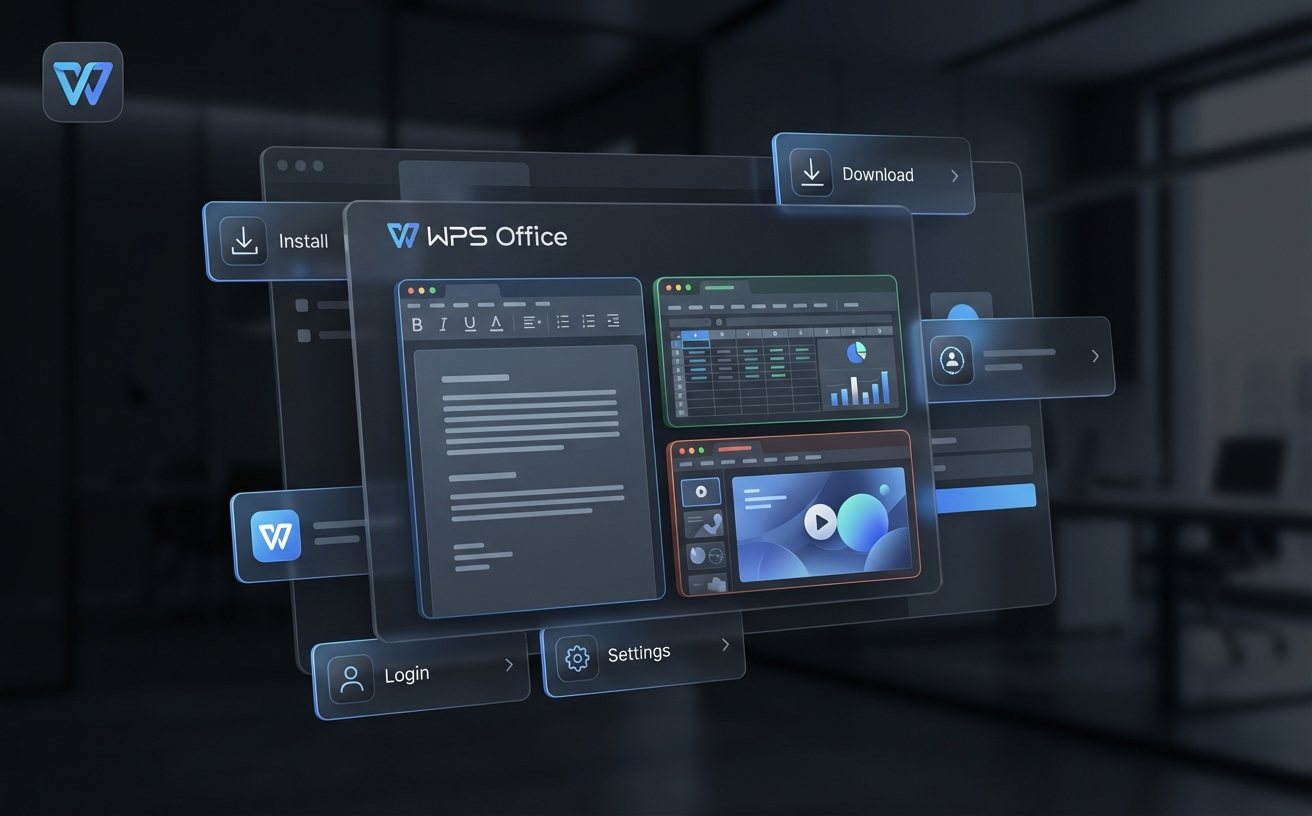
最近安装包信息:Windows 约 238MB,macOS 约 226MB;安装向导语言可在第一步切换为简体中文。

适配信息:Android 端建议系统版本 Android 10 及以上;iOS 端建议 iOS 16 及以上,安装后可在设置中管理照片与文件访问权限。
存储空间不足:建议预留至少 2GB 可用空间,再重试安装与解压。
网络中断或慢速:切换稳定网络后重新下载,避免安装包校验失败。
文件损坏:删除旧安装包并重新获取;可参考下载页提供的校验信息。