WPS 安全设置 场景对比评测 2026:隐私权限、数据清理与账号管理实战指南

这篇围绕“WPS 安全设置 场景对比评测 2026”的文章,聚焦关注安全与合规的用户常见决策点,不只比较设置入口是否齐全,更对隐私权限、最近文档痕迹、云同步风险、账号设备管理等高频场景进行拆解。内容结合 2026 年 1 月测试记录,从 Windows 11 24H2 与移动端使用差异出发,给出更适合个人办公、共享设备、外出协作和敏感资料处理的配置建议,帮助用户减少误授权、残留数据与异常登录带来的风险。
如果你的核心诉求不是“功能多不多”,而是“文档会不会留痕、账号会不会被挤下线、共享电脑是否会泄露最近文件”,那么 WPS 的安全设置就不能只看默认状态。本次评测以商业使用与安全合规为导向,重点比较不同场景下哪些选项必须手动收紧,哪些设置在桌面端与移动端表现并不一致,以及遇到异常同步、权限过宽、历史记录残留时该如何排查。
从默认可用到默认安全:2026 年使用环境下的设置差异
在 2026 年 1 月的测试记录中,Windows 11 24H2 环境下的 WPS 与移动端体验差别明显:桌面端更容易忽视“最近打开文档”“云文档入口”“账号常驻登录”等细节,而移动端风险更多来自相册、存储、剪贴板与通知权限。对注重合规的用户来说,默认可用不等于默认安全,尤其是在多人共用电脑、公共会议室设备或临时登录同事机器时,文档缩略图、历史打开记录和账号登录状态往往比文件本身更容易暴露信息。评测结论不是一味关闭全部能力,而是按场景收紧:个人专属设备保留必要同步,共享设备则优先关闭历史记录展示、清理缓存、退出云端会话,并检查是否仍保留自动登录状态。
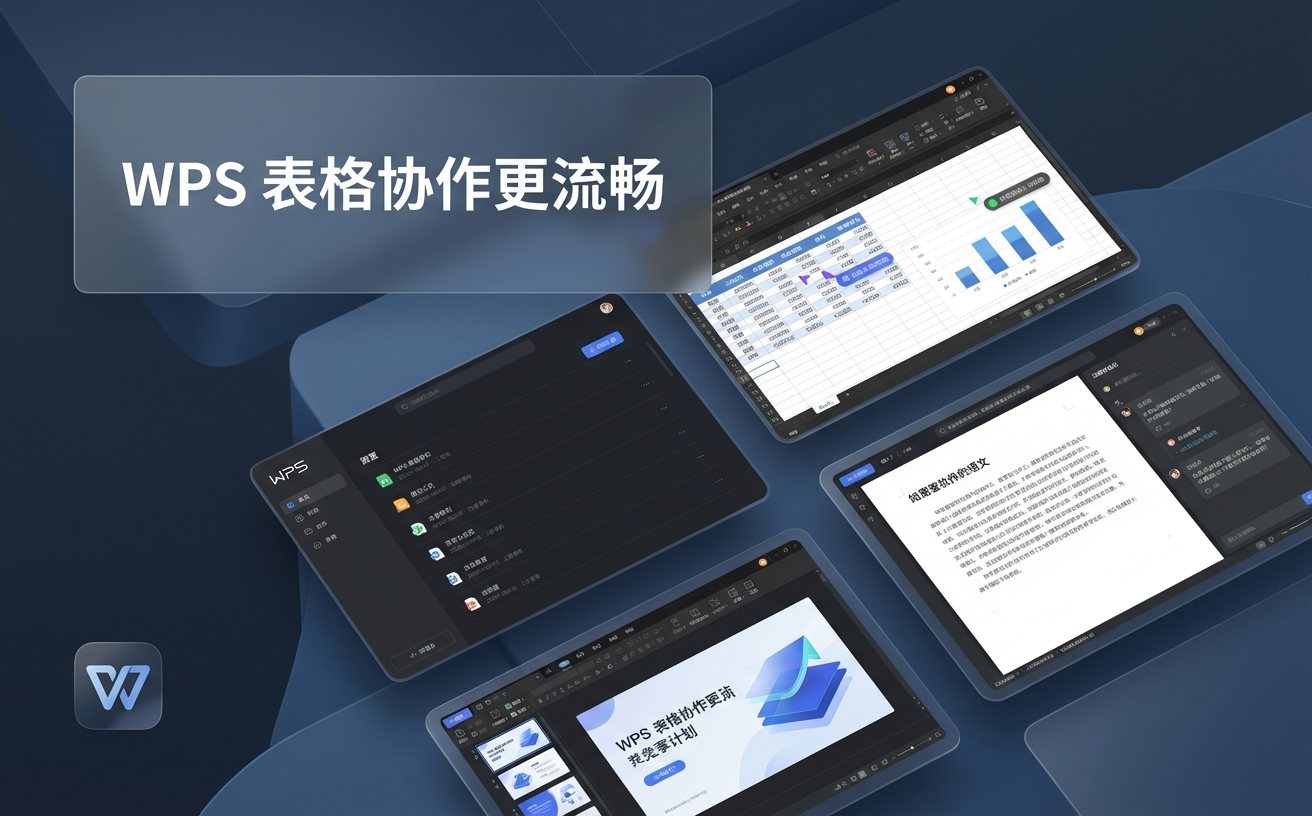
场景一:共享电脑编辑报价单后,最近文档记录没有清干净怎么办
真实使用中最常见的问题,不是文件加密失败,而是用户在前台或会议室电脑上改完报价单后,直接关闭窗口离开,结果下一位使用者在 WPS 首页、任务栏跳转列表,甚至系统层面的“最近项目”里仍能看到文件名。这个场景里,单纯删除原文件并不够,排查顺序应是:先在 WPS 内清理最近打开记录,再检查云文档列表是否保留访问痕迹,然后退出当前账号,最后回到系统层确认是否存在最近访问残留。若设备启用了同步,退出前还要确认文件没有自动上传到个人空间。对涉合同、投标、客户报价的用户,建议在共享终端使用前先切换为访客思路:关闭自动登录、关闭启动时恢复上次文档,并在离开前做一次完整的本地与账号侧痕迹清理。

场景二:移动端拍照导入合同时,权限开得太宽如何回收
另一类高频风险发生在手机端。很多用户为了拍照识别合同或发票,首次打开相关功能时直接允许相机、存储、相册、通知等权限,之后却长期不回头检查。问题在于,移动办公往往伴随即时预览、自动上传、最近文件推荐与消息提醒,如果权限范围过大,就可能让敏感文件在锁屏通知、系统相册索引或跨应用分享建议中留下可见痕迹。更稳妥的做法,是把权限按“使用时允许”和“长期允许”区分:相机权限仅在拍摄导入时开启,文件读取优先限定到手动选择,通知仅保留账号安全提醒,不保留文档内容预览。若已经出现误授权,排查时不要只在 WPS 内部找开关,还应回到手机系统权限页,重新核对相册访问范围、后台活动权限和通知展示级别。
账号管理不是附属项:异常登录、设备占用与云端痕迹的处置顺序
不少用户把账号管理当作“忘了密码再看”的功能,但从安全角度看,它其实是 WPS 设置里最需要定期复核的部分。尤其当你在家里电脑、公司笔记本、平板和手机之间切换时,最容易发生的不是文档丢失,而是旧设备仍保持登录、同步还在继续、历史会话未主动失效。评测中更推荐的做法是:先进入账号安全或设备管理页,核对最近登录时间、设备名称和地点提示是否符合自己的使用轨迹;发现陌生设备时,优先下线会话并修改密码,再检查云文档回收站、分享记录与协作链接是否被异常访问。对于有离职交接、项目组轮岗或外包参与的团队用户,账号设备清单应纳入固定巡检项,而不只是出现问题后再补救。
数据清理要看层次:缓存、本地历史、云回收站和协作链接不是一回事
很多人误以为点击一次“清理缓存”就完成了隐私处理,实际上缓存、本地历史、云端回收站、协作分享链接、第三方登录授权处在完全不同的风险层。缓存更多影响临时预览和占用空间,本地历史决定同机使用者能否快速看到你的工作轨迹,云回收站关系到删除后的可恢复周期,而协作链接则直接影响外部人员是否还能继续访问文档。对安全与合规要求高的用户,建议采用分层清理:处理完敏感资料后先删除分享与外链,再清最近记录与本地缓存,最后检查云端是否仍保留可恢复副本。若文档曾通过群聊、邮件或二维码方式传播,还需要回查是否存在旧链接仍有效的情况。这样做虽然比一键清理更麻烦,但能减少“文件删了,入口还在”的典型误判。
常见问题
只是在自己电脑上使用 WPS,还需要专门调整安全设置吗?
需要,尤其当你的电脑会接投屏、远程协助、家庭共用账户或浏览器同步。个人设备并不等于低风险,最近文档、自动登录、云同步和通知预览都可能在非预期场景下暴露信息。更实际的做法是保留必要功能,但收紧历史记录展示、登录会话数量和云端分享权限。
退出 WPS 账号后,为什么同事还能在机器上看到我刚处理过的文件名?
这通常说明残留不在账号层,而在本地历史或系统最近访问列表。处理顺序应是:清理 WPS 最近文档、关闭首页推荐展示、删除本地缓存,再检查 Windows 的最近项目或任务栏跳转记录。账号退出只解决云端身份,不会自动抹掉所有本地使用痕迹。
如果担心误同步到云端,最稳妥的检查动作是哪几个?
先确认当前文档保存位置是本地还是云文档,再核对是否启用了自动同步、自动备份或最近文件跨端展示;随后进入账号设备页查看是否有其他终端在线,最后检查回收站、分享记录和协作链接。对敏感资料,建议在处理完成后立即手动退出不常用设备并复核上传记录。
总结
想进一步了解 WPS 在隐私权限、安全设置、数据清理与账号管理上的更细分差异,建议继续查看完整评测与下载前配置清单,优先按你的设备类型和办公场景选择更稳妥的安全方案。
相关阅读:WPS 安全设置 场景对比评测 2026,WPS 安全设置 场景对比评测 2026使用技巧,WPS对比:安全与合规视角下的权限、账号与数据清