WPS教程:面向安全与合规的隐私权限、数据清理与账号管理实战指南
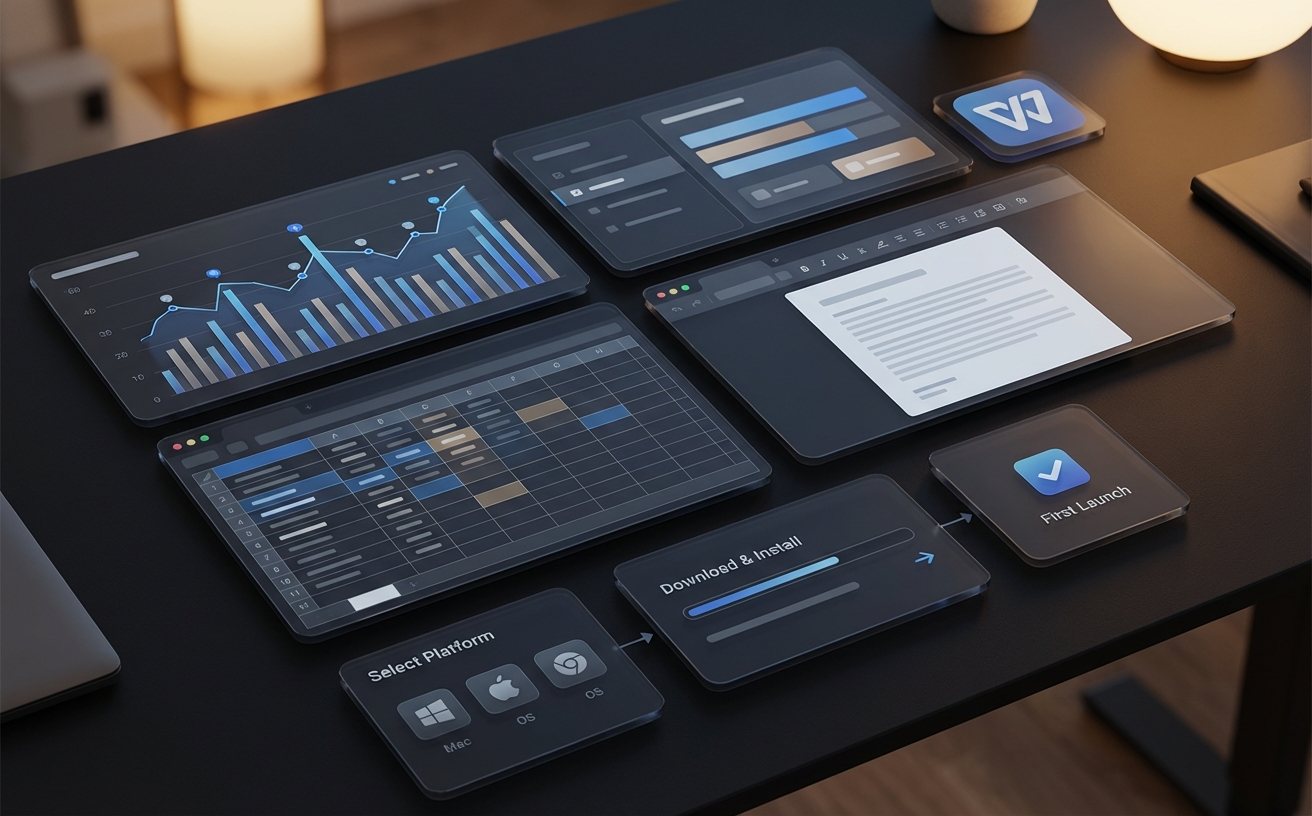
这份WPS教程聚焦“能落地的安全操作”,不是罗列按钮,而是按风险场景给出可复核步骤:首次安装如何建立最小权限、共享电脑如何清除账号痕迹、云文档外发如何设置到期与二次验证、异常宏弹窗如何排查。内容适用于重视隐私与审计留痕的个人和团队,兼顾效率与合规。
如果你把WPS当作生产工具而非临时编辑器,安全配置应在“写文档之前”完成。以下按高风险环节给出可直接执行的清单。
首次安装后的30分钟安全基线(先改默认项)
以 Windows 版 WPS Office 12.1.0(2024年11月常见发布分支)为例,先进入“设置中心-隐私设置”,关闭个性化推荐与非必要诊断上传;再到“备份中心”确认是否启用自动云备份,涉敏项目建议改为“仅手动上传”。随后在“账号与安全”开启登录保护,优先绑定手机+邮箱双通道,避免单点失守。最后检查“最近文档”保留策略,内网电脑建议缩短显示数量并关闭跨设备同步,降低旁观泄露风险。

共享设备上的账号与痕迹管理实操
真实场景:行政电脑临时借给外包同事,第二天发现WPS仍保持上位用户登录,云文档可直接访问。处理步骤应是“先断后清”:先在账号安全页执行“退出所有设备”,再在本机退出登录;接着到“文件-选项-常规与保存”清理本地最近记录,并删除下载目录中自动缓存的临时副本。若浏览器打开过WPS云文档,还要同步清除浏览器Cookie与下载历史。交接前用测试账号复核,确认启动后不再自动带出原账号。

云文档外发前的权限收口与到期策略
真实场景:法务将合同链接发给外部供应商,默认权限误设为“可编辑”,对方可改价条款。合规做法是外发前执行三项收口:第一,权限改为“仅查看+禁止复制下载”;第二,设置链接有效期(如7天)并启用访问密码;第三,开启水印显示访问者信息。若已误发,立即在“分享管理”撤销原链接并重新生成新链接,同时检查访问日志中的IP与时间戳,保留截图用于审计。这样既降低扩散面,也能形成可追溯证据链。
异常弹窗与宏风险的排查闭环
当收到含.xlsm附件并出现“启用内容”提示,不要直接放行。先核对来源邮件域名与发送时间,再在WPS信任中心将宏策略设为“禁用所有宏(仅允许受信任签名)”。如业务必须运行宏,先复制文件到隔离目录,使用只读模式打开并观察是否触发异常联网或批量改写。出现频繁崩溃时记录版本号、插件列表、触发步骤与时间点,提交给IT统一复现。排查完成后恢复最小权限,而不是长期放宽安全策略。
常见问题
已经离职的同事还能在旧手机看到团队文档,第一步该做什么才不会误删资料?
先在管理员或本人账号中执行“设备管理-强制下线该设备”,不要先删除文档本体。随后立即修改账号密码并检查最近登录记录(设备名、地点、时间)。确认异常访问窗口后,再调整文档分享权限与成员角色。这样可以先止损再取证,避免因为误删影响业务连续性。
同一份文件需要外部审阅又不能被转发,WPS里怎么设才更稳妥?
建议使用“单独链接+最小权限”组合:每个外部对象单独生成链接,权限设为仅查看,关闭下载与复制,附加访问密码并设置到期时间。若版本支持,开启动态水印显示访问者信息。审阅结束后立即失效链接,不复用历史分享地址,可明显降低二次扩散风险。
为什么我关闭了自动同步,还是担心本地留下敏感痕迹?
自动同步关闭后,仍可能存在最近打开记录、临时文件、打印缓存和浏览器下载记录。建议按月执行一次“数据清理清单”:清最近文档、删临时目录、清浏览器缓存、核查打印队列历史,并抽样验证恢复失败。对高敏岗位可增加周度检查,形成固定审计节奏。
总结
立即下载最新版WPS并按本文清单完成一次安全基线检查;如需更系统的合规配置模板与排查流程,进入WPS安全中心了解更多。